※「このサイトはアフィリエイト広告(Amazonアソシエイト含む)を掲載しています。」
YouTubeの見すぎは、意志の強さではなく仕組みで止めるものです。自動再生やショート動画のように、YouTubeには見続けてしまう仕掛けがあり、疲れた夜に気合いで勝てる相手ではありません。
止め方は、YouTubeの設定で減らす、スマホの機能で制限する、物理的にロックする、の順に強くなります。私がYouTubeを見ていたのは、寝る前のベッドと通勤電車です。アプリを消してもブラウザで見てしまい、スクリーンタイムの制限も解除が簡単すぎて続きませんでした。最終的に、アプリを物理的にロックするBrickを使って、寝る前にダラダラ見ることがなくなりました。
この記事では、YouTubeの見すぎをやめる方法8つと、自分で解除してしまう人のための止め方、やめた時間の過ごし方を紹介します。
YouTubeの見すぎをやめる8つの方法
YouTubeの見すぎを止める方法は、手軽なものから強制力の強いものまで8つあります。前半の1〜5はYouTubeの設定や使い方でできる方法、後半の6〜8はスマホの機能やグッズで見られない状態を作る方法です。
1つ目から順に試して、自分で解除してしまうなら次の方法に進んでください。
1. スクリーンタイムでYouTubeの視聴時間を確認する
最初にやるのは、YouTubeを1日にどれだけ見ているかを数字で把握することです。iPhoneなら設定のスクリーンタイムから「すべてのアクティビティを確認」を開き、Androidならデジタルウェルビーイングで確認できます。
見るべきなのは合計時間よりも、時間帯ごとのグラフです。寝る前や通勤中など、見すぎている時間帯が分かれば、その時間帯だけを狙って対策できます。
ブラウザでYouTubeを見ている人は注意が必要です。スクリーンタイムではYouTubeではなく、ChromeやSafariの利用時間として記録されます。YouTubeの時間が少なく見えても、ブラウザの時間が長ければ、そこに視聴時間が隠れているかもしれません。
2. ショートフィードの上限を0分にする
ショート動画の見すぎに悩んでいるなら、YouTubeアプリのショートフィードの上限を0分にしてください。マイページの設定から「時間管理」を開き、「ショート フィードの上限」で0分から2時間までの時間を選べます。もとは保護者向けの機能でしたが、2026年4月から大人のアカウントにも順次使えるようになりました。
0分にすると、ショートを開いた時点でリマインダーが表示されます。好きなチャンネルを見るつもりが、気づけば興味のないショートを流し見していた、という見すぎの入口を塞げます。
弱点は2つです。大人のアカウントでは「今日の上限を無視する」を押せば見られてしまうことと、アプリの設定なのでブラウザで見ている人には使えないことです。
3. 再生履歴をオフにして、ホームのおすすめを消す
YouTubeを開いた瞬間に動画が並んでいるから、つい見てしまう人は、再生履歴をオフにしてください。再生履歴をオフにすると、ホーム画面におすすめ動画が表示されなくなります。2023年から導入された仕様で、アカウントの設定なのでブラウザで見る場合も同じです。
目的なくYouTubeを開いても、ホームに何も並んでいなければ、そのまま閉じやすくなります。検索や登録チャンネルからは今まで通り見られるので、見たい動画があるときには困りません。
4. 自動再生をオフにする
自動再生をオフにすると、1本見終わったところで動画が止まります。オンのままだと次の動画が勝手に始まるので、やめるタイミングが来ません。
止まった画面で、もう1本見るかを自分で決める。この一瞬があるだけで、なんとなく見続ける時間は減ります。自動再生は動画の再生画面のスイッチか、設定から切り替えられます。
5. 見るチャンネルを先に決めておく
見てよいチャンネルを数個に決めて、登録チャンネルのタブから見るようにしてください。好きな芸人のチャンネルだけ見る、と決めておけば、最新の動画を見終わったところがアプリを閉じる区切りになります。
3の再生履歴オフ、4の自動再生オフと組み合わせると、おすすめに流される場面がほとんどなくなります。
6. スクリーンタイムでYouTubeに時間制限をかける
iPhoneのスクリーンタイムでは、「App使用時間の制限」でYouTubeに1日の上限時間を設定できます。上限に達するとアプリが開けなくなるので、見すぎに気づくきっかけとしては十分です。
ただ、「制限を無視」を押せば、その場で解除できてしまいます。私も試しましたが、解除が簡単すぎて続きませんでした。見たい気持ちが一番強い瞬間に、解除ボタンが目の前にあるからです。
7. YouTubeアプリを削除する
アプリを消せば、ホーム画面からすぐに開けなくなります。消すのに抵抗があるなら、ホーム画面の1ページ目から外すだけでも、無意識に開く回数は減らせます。
弱点は、ChromeやSafariなどのブラウザから見られることと、再インストールがすぐできることです。私は大学生の頃にアプリを消しましたが、ブラウザで見るようになってしまい、それ以来ずっとブラウザで見ています。アプリを消すだけでは、見る場所が移るだけでした。
8. Brickで時間帯ごとにYouTubeを物理的にロックする
1〜7で続かなかった人には、Brickが向いています。Brickは、専用アプリで選んだアプリをロックするグッズで、解除するにはNFCタグのBrick本体にスマホをかざす必要があります。アプリの操作だけでは解除できません。
私は毎日23時から翌10時まで、動画とSNSのアプリをまとめてロックしています。ロックしているのは、Chrome、YouTubeアプリ、NetflixやTVerなどの動画アプリ、noteやInstagramなどのSNSです。YouTubeはドメイン単位でもブロックしているので、Safariなど別のブラウザからも見られません。アプリを消してもブラウザで見てしまった人ほど、この設定が効きます。
使い始めてから、寝る前にダラダラ見ることがなくなりました。
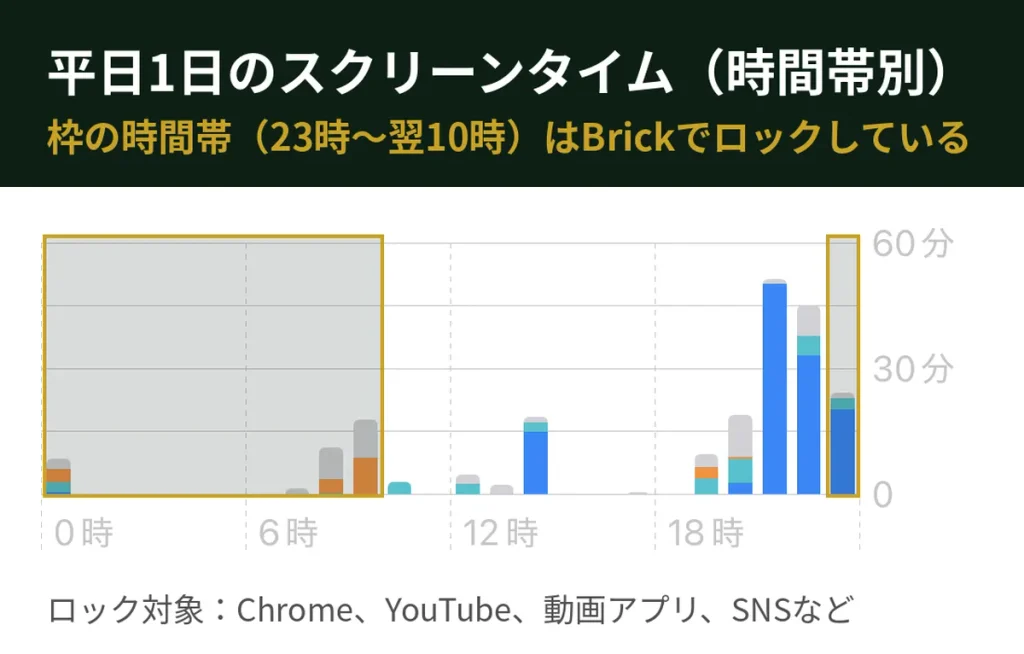
Brick本体は冷蔵庫に貼っています。ベッドから解除しに行くには起き上がる必要があり、通勤中は家にあるBrickに触れないので、そもそも解除できません。ロックするのは指定したアプリだけなので、ロック中でも電話や地図、ロックしていないアプリは普段通り使えます。
Brickの仕組みや設定方法、日本からの買い方は、Brickのレビュー記事で詳しく解説しています。
自分で解除してしまう人は、解除できない仕組みを選ぶ
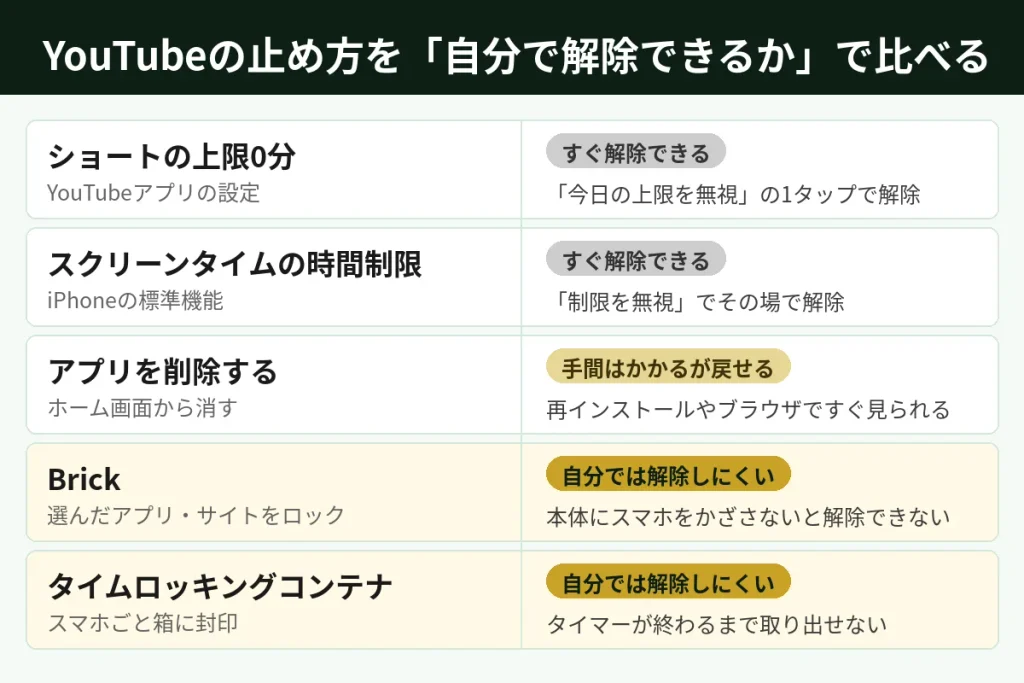
設定やスクリーンタイムで続かなかった人は、自分では解除できない仕組みを選んでください。設定は手軽な反面、見たくなった瞬間に自分で元に戻せてしまいます。止め方ごとに、解除のしやすさを比べると次のとおりです。
| 止め方 | 止めるもの | 解除のしやすさ |
|---|---|---|
| ショートの上限0分 | ショート動画(アプリのみ) | 「今日の上限を無視する」の1タップで解除できる |
| スクリーンタイムの時間制限 | 指定したアプリ | 「制限を無視」でその場で解除できる |
| アプリの削除 | YouTubeアプリ | 再インストールやブラウザですぐ見られる |
| Brick | 指定したアプリ・サイト | Brick本体にかざさないと解除できない |
| タイムロッキングコンテナ | スマホ本体ごと | タイマーが終わるまで取り出せない |
解除しにくいのはBrickとタイムロッキングコンテナの2つで、どちらを選ぶかはスマホを使いたいかどうかで決まります。
スマホは使いたいなら、YouTubeだけ止められるBrickを選ぶ
電話や地図、LINEは使えるまま、YouTubeやSNSだけを止めたいならBrickです。曜日と時間帯でスケジュールを組めるので、寝る前だけ、通勤中だけのように、見すぎる時間帯を狙って止められます。
一度設定すれば、あとは決めた時間に自動でロックがかかります。見るかどうかを毎晩自分で判断しなくていいのが、一番の違いです。
注意点は、日本の通販サイトでは販売されておらず、公式サイトからの購入になることです。ロックするアプリを最初に選ぶ手間もかかります。それでも、スクリーンタイムの解除ボタンに何度も負けてきた人には、試す価値があります。
Brick(ブリック)
アプリロックこんな人に向いています
- 電話や地図は使えるまま、SNSや動画の見すぎだけをやめたい
- スクリーンタイムの制限を、つい自分で解除してしまう
この記事の紹介リンクから購入すると10%オフ
Brickの公式サイトを見るスマホそのものから離れたいなら、タイムロッキングコンテナを選ぶ
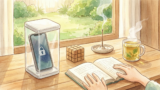
YouTubeだけでなく、スマホを触る時間全体を減らしたいならタイムロッキングコンテナです。タイマーをセットして蓋を閉めると、設定した時間が過ぎるまでスマホを取り出せません。
私も以前は、気分で3時間ほどセットしてスマホを封印していました。スマホごと手元から消えるので、勉強や睡眠の前にスマホを視界から消したい人に向いています。反対に、ロック中は電話も地図も使えないので、連絡を取れる状態にしておきたい人には向きません。

 ポチップ
ポチップ
Amazonや楽天ですぐに買えるので、Brickより気軽に試せます。ほかのデジタルデトックスのアイテムは、アイテムをまとめた記事で紹介しています。
YouTubeがやめられないのは、止まらない仕組みがあるから
YouTubeを見すぎてしまうのは、意志が弱いからではありません。アプリ側に見続けてしまう仕組みがあり、それが手持ち無沙汰な時間と重なるからです。原因が分かると、ここまで紹介した方法がなぜ効くのかも分かります。
自動再生とおすすめで、次の動画が勝手に始まる
YouTubeは1本見終わっても、次の動画やおすすめが途切れず表示されます。自分で次を選ぶ前に動画が始まるので、やめるタイミングがありません。
自動再生をオフにする、再生履歴をオフにしておすすめを消す、という方法が効くのは、この途切れない流れを断ち切れるからです。
ショート動画には終わりがない
ショート動画は、スワイプするだけで次々に短い動画が流れてきます。1本が短いので、見ている間はそれほど時間を使っている感覚がありません。
私も好きな芸人のチャンネルを見るつもりで開いたのに、気づくと興味のないショートを見ていたことがありました。見たいものを見に行ったはずが、流れてくるものを見ている状態です。
寝る前や通勤など、手持ち無沙汰な時間に開いてしまう
見すぎる時間は、ベッドの中や電車の中など、ほかにやることがなく手が空いている時間に集中します。私もYouTubeを見ていたのは、寝る前のベッドと通勤電車でした。
見すぎる時間帯が決まっているなら、一日中我慢する必要はありません。その時間帯だけ止めれば十分です。Brickのスケジュール機能が効くのも、見すぎる時間帯を狙ってロックできるからです。
YouTubeをやめた時間にやることを決めておく
YouTubeを止めたら、空いた時間にやることを先に決めておいてください。やることがないと、ほかのアプリや動画に移るだけで、スマホを見る時間は変わりません。見ていた時間帯ごとに、代わりにやることを1つ決めておくと続きます。
寝る前は、紙の本を読むか考えごとをする
私はYouTubeをロックしてから、寝る前は読書をするか、考えごとをする時間になりました。画面を見ない過ごし方があれば、ロックされていても手持ち無沙汰になりません。
通勤中は、読書に置き換える
通勤中の時間は、読書に置き換えました。電車の中でスマホを開かなくても、本があれば時間を持て余しません。
読書のほかにも、スマホの代わりになる趣味は、デジタルデトックス中にやることをまとめた記事で紹介しています。

まとめ
YouTubeの見すぎは、まずショートの上限や再生履歴、自動再生などアプリの設定で減らしてください。それでも自分で解除してしまうなら、Brickやタイムロッキングコンテナで物理的に止めるのが確実です。
大事なのは、見すぎる時間帯と、その時間にやることをセットで決めることです。寝る前にYouTubeを見てしまうなら、寝る前だけロックして、代わりに本を1冊ベッドの横に置いておく。そこから始めてみてください。
Brickの使い方や買い方は、Brickのレビュー記事で詳しく紹介しています。
98年生まれの怠惰人間。
浪人・就職・同棲を経て、よい習慣で人生をちょっとよくしようともがいてます。勉強・デジタルデトックス・生活習慣について発信中。お笑いとラップが好き。
コメント