※「このサイトはアフィリエイト広告(Amazonアソシエイト含む)を掲載しています。」
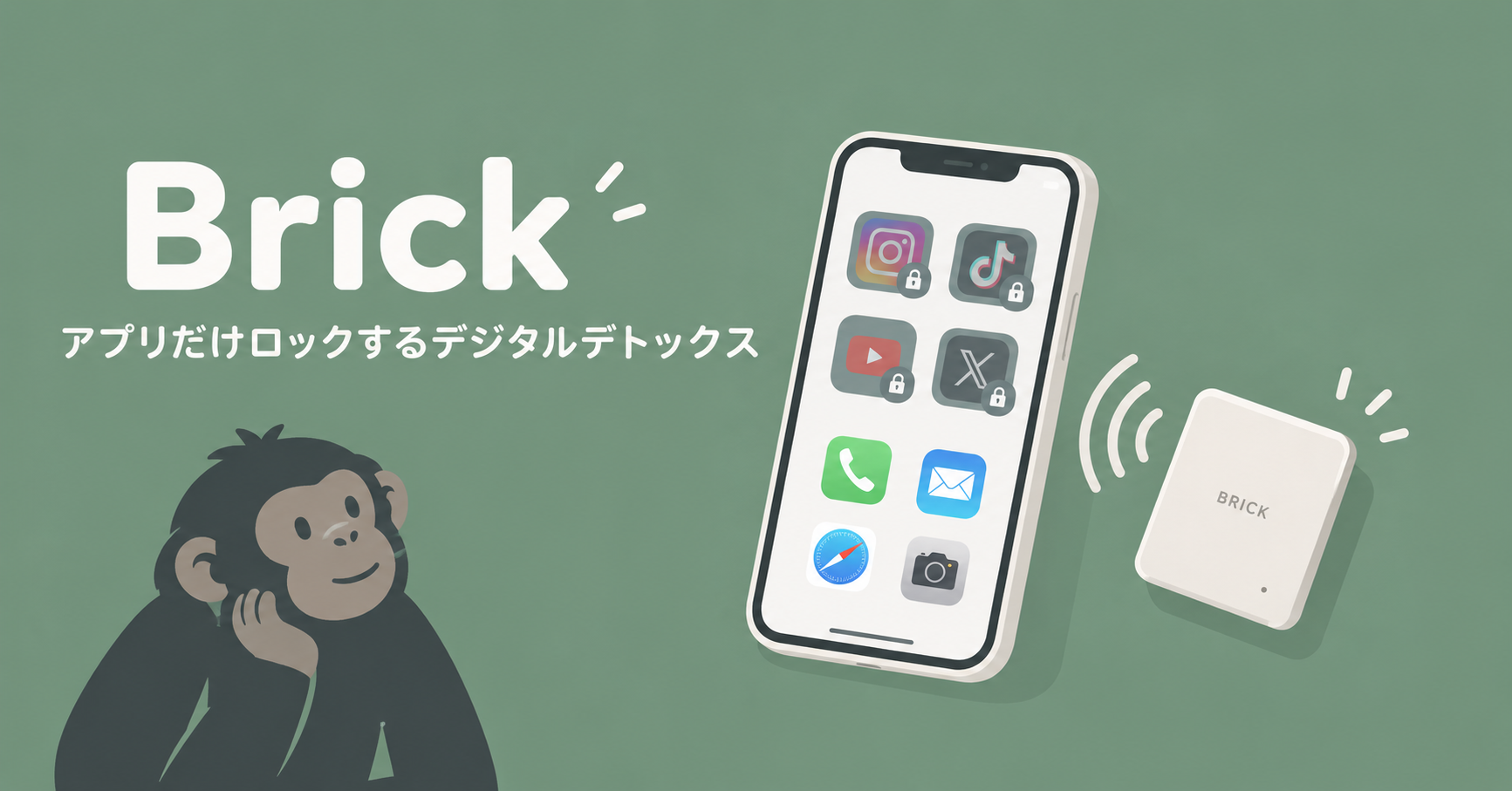
Brick(ブリック)は、自分で選んだアプリだけを物理的にロックできるデジタルデトックスグッズです。スクリーンタイムの制限をつい解除してしまう人でも、電話や地図は使える状態のまま、SNSや動画の見すぎだけをやめられます。
私は毎日23時から翌朝10時まで、YouTubeとSNSをロックする設定で使っていて、寝る前のダラダラ視聴がなくなりました。
この記事では、実際に毎日使っている立場から、Brickの仕組みと使い方、評判、注意点、日本からの買い方までをまとめて紹介します。
Brick(ブリック)
アプリロックこんな人に向いています
- 電話や地図は使えるまま、SNSや動画の見すぎだけをやめたい
- スクリーンタイムの制限を、つい自分で解除してしまう
この記事の紹介リンクから購入すると10%オフ
Brickの公式サイトを見るBrickとは?選んだアプリだけをロックできるNFCタグ
Brickは、スマホ本体は手元に置いたまま、選んだアプリだけを使えなくするデジタルデトックス専用のガジェットです。アメリカのBrick LLC社が開発・販売しています。
NFCタグと専用アプリでアプリをロックする
Brickは、小さなプラスチック製のタグ(Brick本体)と専用アプリのセットで成り立っています。タグにはNFC(近距離無線通信)のチップが入っていて、スマホをかざすと信号をやり取りする仕組みです。
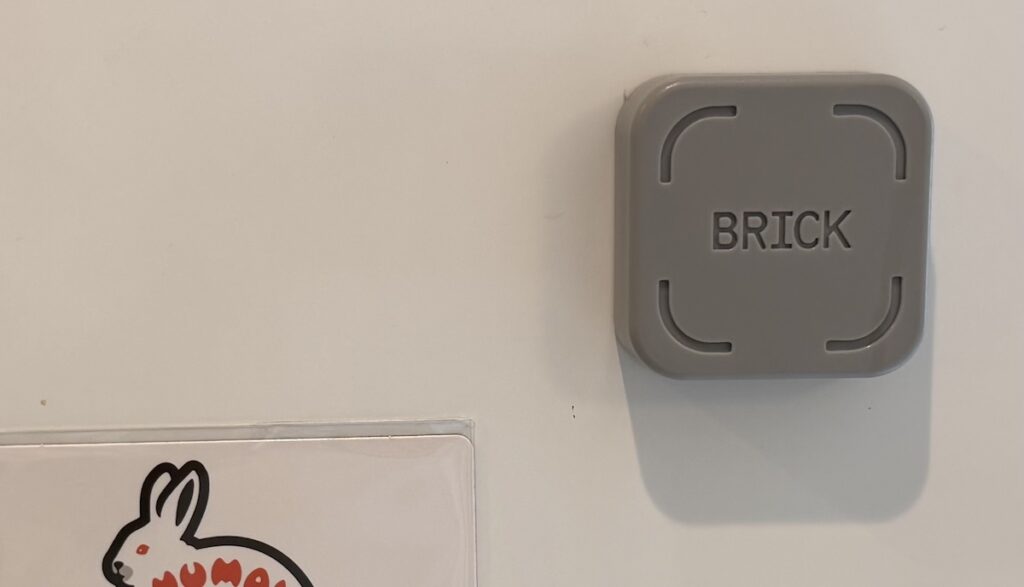
専用アプリでロックしたいアプリを選び、制限する曜日や時間帯を設定すると、その間は選んだアプリが使えなくなります。電話やLINE、地図など生活に必要なアプリは対象から外せるので、スマホの便利な部分は残したまま、誘惑だけを取り除けます。
解除するにはBrick本体にかざす必要がある
ロックは簡単に始められますが、解除するにはBrick本体にスマホを物理的にかざす必要があります。アプリ上の操作だけでは解除できません。ここが、1タップで制限を無視できるスクリーンタイムとの決定的な違いです。
アプリを削除すれば解除できるのでは、と思うかもしれませんが、Strict Modeを有効にすればアプリの削除や設定変更による解除も防げます。公式FAQでも、Strict Modeで抜け道を塞ぐ設計にしたと説明されています。
電池も充電も不要で、月額料金もかからない
NFC方式のため電池も充電も不要で、壊れない限り使い続けられます。本体は買い切りで、月額料金はかかりません。
Brickを毎日使ってわかった3つのメリット
毎日使っている中で感じているメリットは、次の3つです。
必要なアプリは残したまま、見すぎるアプリだけ封印できる
タイムロッキングコンテナはスマホ本体ごと箱に入れるので、必要なアプリまで一律に使えなくなります。Brickは逆で、封印するのは自分で選んだアプリだけです。仕事の連絡ツールや地図、家計簿など生活に組み込まれているものは残したまま、YouTubeやInstagramのような見すぎてしまうアプリだけを断てます。
何を残して何を封じるかは人によって違うので、その線引きを自分で決められるのがBrickの強みです。
アプリの操作では解除できないので、意志の力に頼らずに済む
Brickでロックしたアプリは、Brick本体が置いてある場所まで行き、スマホをかざさない限り解除できません。
スクリーンタイムの「制限を無視」ボタンに何度負けたかわからない、という人は多いと思います。あの1タップに勝てる人は、そもそもスマホ依存で困っていません。私はBrickを冷蔵庫に貼っているので、ソファから立ち上がる一手間が抑止力になります。朝の通勤電車では家にあるBrickに触れないので、そもそも解除という選択肢がありません。
買い切りで、家族とも共用できる
支払いは最初の1回だけで、使い続けるほど1日あたりのコストは下がっていきます。1個のBrickは家族のスマホにもリンクでき、それぞれ別のロック設定を持てるので、家族で共用すれば1人あたりの負担はさらに軽くなります。
Brickの評判・口コミ
Brickは日本でも、CNN.co.jpやライフハッカー・ジャパンなどのメディアで取り上げられています。評価は、スマホを見る時間が大きく減ったという声が中心です。
公式調査では99%以上がスクリーンタイムの削減を実感
Brick公式が3,500人以上の利用者を対象に行った調査では、95%以上が気が散りにくくなったと回答し、99%以上がスクリーンタイムの削減を実感しています。
CNNの記者は1週間でスクリーンタイムが約3時間減った
CNNの記者が複数人でBrickを試したレビュー記事(CNN.co.jp、2026年7月)では、1日のスクリーンタイムが最初の1週間で6時間56分から3時間44分に減ったと紹介されています。読書や趣味の時間が増えた、眠りの質が上がったという声もありました。
一方で、7か月使ったあとにBrickを使わなくなり、スマホを別の部屋に置くなど自分なりの方法に移った人もいたそうです。Brickは一生使う道具というより、スマホとの付き合い方を変えるきっかけとして役立つ面もあります。
セットアップ中の不具合を指摘する声もある
海外のレビュー(Consumer Reports、whatifididnt.com)では、セットアップ中にアプリがクラッシュしたという報告が複数あります。一度設定が終われば日常の操作はタッチだけなので、初期設定さえ乗り越えればストレスはありません。
Brickを使う前に知っておきたい注意点
良いところだけでは判断材料にならないので、使っていて感じた注意点と、公式情報で確認しておきたい点をまとめました。
初期設定でロックするアプリを選ぶ手間がかかる
最初に、ロック対象のアプリを1つずつ選んでいく作業があります。インストール済みのアプリが多い人ほど選択肢が増えるので、初回は少し面倒に感じるかもしれません。
Androidはウェブサイト単位のブロックに対応していない
iPhoneではSafariや特定のウェブサイトを個別にブロックできますが、Androidではこの機能が現時点で使えません。ブラウザ経由でSNSを見てしまう人は、アプリ単位のブロックだけでは足りない可能性があります。
緊急解除は5回まで。使い切ると再申請が必要
Brick本体が手元にないときのために、アプリ内から全アプリのロックを外せる緊急解除が5回分用意されています。使い切った場合は、公式の申請フォームから依頼すると2営業日ほどでリセットされます。
5回と聞くと少なく感じますが、この制限があるからこそ気軽に解除しなくなる面もあります。
日本の通販サイトでは買えない
Brickは、Amazonや楽天など日本の通販サイトでは販売されていません。購入は公式サイトからの海外通販になります。
Brickの使い方
Brickは、アプリの準備からロックの設定まで、次の流れで使い始められます。
1. 専用アプリをインストールする
App StoreかGoogle Playから、Brickの専用アプリをインストールします。動作条件は、iPhoneがiOS 17.0以降、AndroidがAndroid 12.0以降です。
2. ロックするアプリを選んでモードを作る
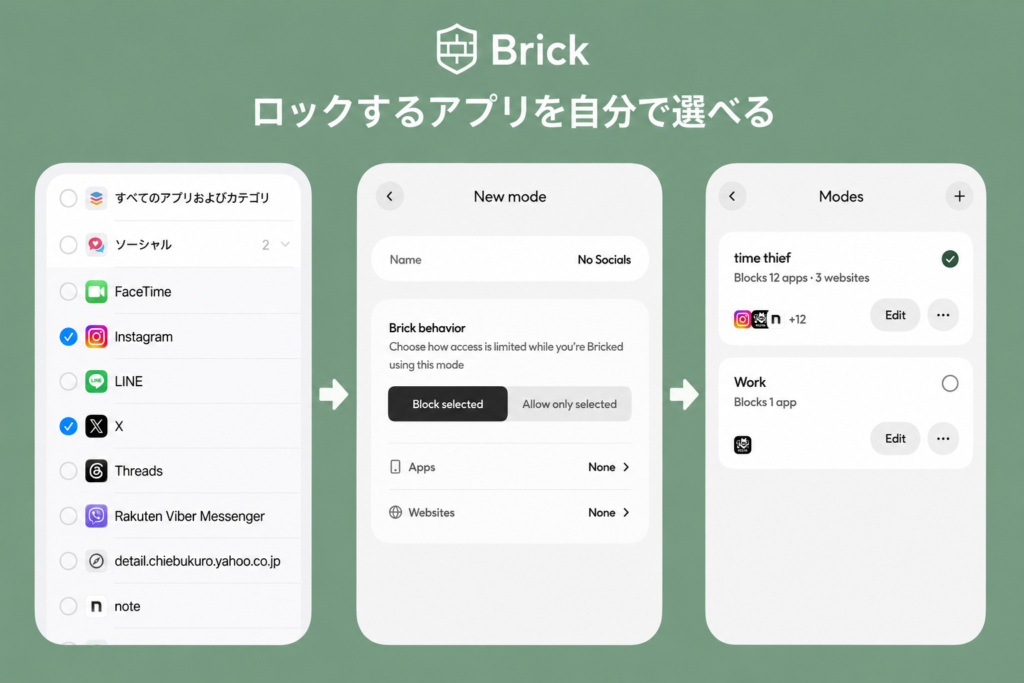
アプリを開くと、インストール済みのアプリ一覧が表示されます。ロックしたいアプリにチェックを入れて、ロック対象のリストを作ります。逆に、残したいアプリだけを選んでそれ以外を全部ロックする指定の仕方もできます。
リストはモードとして保存でき、最大10個まで作れます。公式が挙げている例だと、仕事モードはSNSをブロックしてSlackと地図を残す、睡眠モードは夜のメールとスクロールを止める、といった組み方です。
3. スケジュールを設定する
スケジュールの設定画面で、曜日・開始時刻・終了時刻と、適用するモードを選びます。複数のスケジュールを並行して登録できるので、平日は仕事モード、週末は全部ロック、といった使い分けもできます。私は毎日23時から翌10時まで、YouTubeとSNSをロックするスケジュールを入れています。
スケジュールを使わずに、アプリ内のボタンから好きなタイミングでロックを始めることもできます。ロックの開始にはBrick本体が要らないので、外出先でも使えます。
4. Strict Modeをオンにする
アプリの削除や設定変更で抜け道を作れないように、Strict Modeを有効にしておきます。自分の弱さを知っている人ほど、最初にオンにしておくのがおすすめです。
5. Brick本体を置く場所を決める
解除するたびにBrick本体まで行く必要があるので、置き場所が抑止力の強さを決めます。ベッドやソファから離れた、すぐには手が届かない場所がおすすめです。私は冷蔵庫に貼っています。
ロック中にアプリを開こうとすると、This is a Distractionというメッセージが表示され、Brick本体にかざさない限り先に進めません。ホーム画面ではロック中のアプリのアイコンがグレーになり、砂時計マークが付くので、どのアプリがロックされているか一目でわかります。
Brick・タイムロッキングコンテナ・スクリーンタイムの違い
スマホを見る時間を減らす代表的な3つの手段を、同じ項目で比べました。特定のアプリだけ止めたいならBrick、スマホそのものから離れたいならタイムロッキングコンテナ、まず無料で試したいならスクリーンタイムが向いています。
| 項目 | Brick | タイムロッキングコンテナ | スクリーンタイム(iOS) |
|---|---|---|---|
| ロックする範囲 | 選んだアプリだけ | スマホ本体ごと | 選んだアプリだけ |
| ロック中の電話・地図 | 使える | 使えない | 使える |
| 解除のしにくさ | Brick本体にかざさないと解除できない | タイマーが終わるまで開かない | 1タップで「制限を無視」できる |
| 費用 | 買い切り(月額なし) | 買い切り | 無料(標準機能) |
| 入手方法 | 公式サイトのみ(海外発送) | Amazon・楽天ですぐ買える | 設定するだけ |
スクリーンタイムは無料で手軽ですが、解除が簡単すぎるのが弱点です。タイムロッキングコンテナは強制力が高い反面、スマホのすべての機能が使えなくなります。Brickはその中間で、スマホ自体は必要だけれど特定のアプリだけ封印したい人に合っています。
タイムロッキングコンテナなど、ほかのデジタルデトックスグッズは下の記事で紹介しています。

Brickの買い方(日本から公式サイトで注文する)
Brickは公式サイト(getbrick.com)からのみ購入できます。時期によってセールをしていることがあるので、最新の価格は公式サイトで確認してください。
1. 公式サイトでカラーと個数を選ぶ
公式サイトでカラーを選び、通常のネットショッピングと同じ手順で注文します。2個以上まとめて注文すると送料が無料になります。家族で共用できる製品なので、まとめ買いしても無駄になりにくいのは助かるポイントです。学生はStudent Beansの認証を通すと20%オフになります。
2. 関税の扱いを注文画面で確認する
発送拠点はアメリカ・イギリス・オーストラリア・オランダ・カナダの5か国にあり、日本へは海外発送になります。関税や輸入消費税は、多くの国でチェックアウト時に計算・前払いされますが、届いたときに別途支払うケースもあるので、注文画面で確認してください。
3. 届いたら30日以内なら返品できる
配達日から30日以内であれば返品できます。元の状態と梱包のまま返送する必要があるので、箱は捨てずに取っておくと安心です。
この記事の紹介リンクから購入すると10%オフになります。
Brick(ブリック)
アプリロックこんな人に向いています
- 電話や地図は使えるまま、SNSや動画の見すぎだけをやめたい
- スクリーンタイムの制限を、つい自分で解除してしまう
この記事の紹介リンクから購入すると10%オフ
Brickの公式サイトを見るよくある質問
Brickでロック中も電話は使えますか?
使えます。iPhoneはAppleの方針で電話アプリをロックできず、Androidも電話とランチャーはロックの対象外です。そのため、ロック中でも緊急の連絡が取れなくなる心配はありません。
Brick本体をなくしたり、外出先で解除したくなったりしたら?
アプリ内の緊急解除を使えば、Brick本体がなくてもロックを外せます。緊急解除は5回まで使え、使い切った場合は公式の申請フォームから依頼すると2営業日ほどでリセットされます。
Androidでも使えますか?
Android 12.0以降のスマホで使えます。ただし、iPhoneでできるウェブサイト単位のブロックには、Androidは現時点で対応していません。
1個のBrickを家族で使えますか?
使えます。1個のBrickに家族のスマホをそれぞれリンクでき、ロックするアプリやスケジュールも人ごとに別々に設定できます。
Amazonや楽天で買えますか?
買えません。Brickは日本の通販サイトでは販売されておらず、公式サイトからの海外通販のみです。
まとめ:Brickはスマホを手放さず、特定のアプリだけ断ちたい人に向いている
Brickは、スマホ依存を何とかしたいけれど、スマホ自体を取り上げられるのは困る人のためのガジェットです。電話やLINEは普段通り使いたい、でもYouTubeやSNSのダラダラ閲覧はやめたい、という人にちょうどはまります。
スマホに触ること自体をやめたい人には、タイムロッキングコンテナのほうが向いています。スクリーンタイムの「制限を無視」ボタンに何度も負けてきた人は、物理的な強制力があるBrickかタイムロッキングコンテナのどちらかを試してみる価値があります。
Brick(ブリック)
アプリロックこんな人に向いています
- 電話や地図は使えるまま、SNSや動画の見すぎだけをやめたい
- スクリーンタイムの制限を、つい自分で解除してしまう
この記事の紹介リンクから購入すると10%オフ
Brickの公式サイトを見るスマホから離れた時間に何をするか迷う方は、おすすめの過ごし方をまとめた記事も参考にしてください。


98年生まれの怠惰人間。
浪人・就職・同棲を経て、よい習慣で人生をちょっとよくしようともがいてます。勉強・デジタルデトックス・生活習慣について発信中。お笑いとラップが好き。
コメント